表情Clip制作ツール
- ダウンロード商品【通常版】¥ 500
- ダウンロード商品【支援版】¥ 800
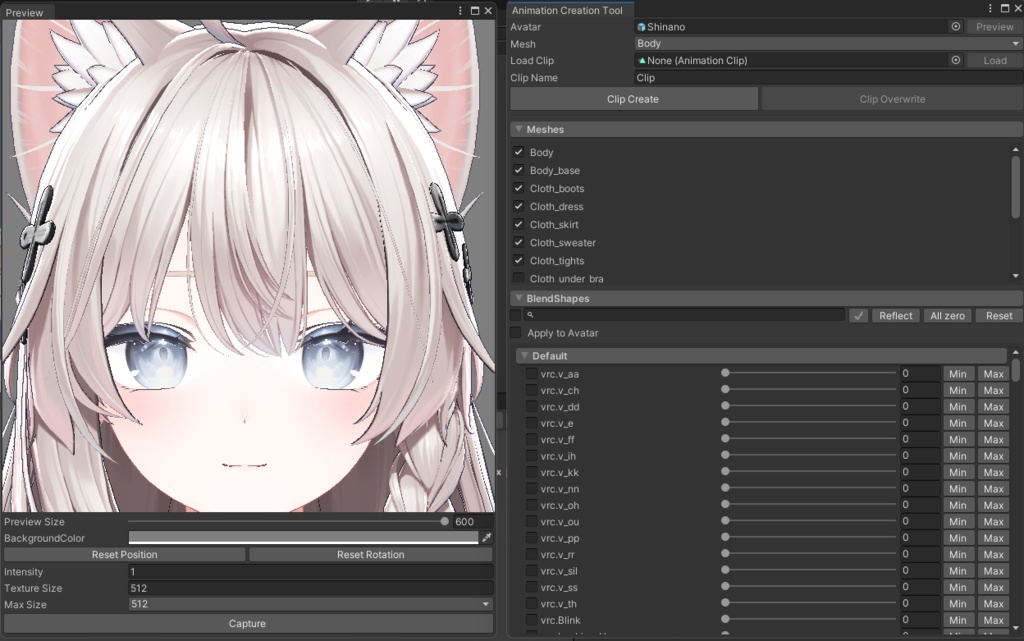
アバターの表情Clipを簡単に作成するためのToolです。 このツールを使用することで表情アニメーションを簡単に作成することができるほか、プレビュー機能によりシェイプキーの値を変更しなくてもカーソルを載せるだけで値が100の時の状態を確認することができます。 Mesh表示切替機能により髪の毛などで表情が見えにくくても簡単に非表示にすることができます。 ver.2.0.0からは設定したAvatarに選択中のMeshのBlendShapesの値を反映できるようになりましたのでアニメーションの作成だけでなくAvatarのデフォルト表情や衣装に合わせた体等のシェイプキーの調整を簡単に行うことができるようになりました。 ・使い方 1.Tools/Rafu/AnimationCreationToolを起動 2.Avatarを設定 3.Meshを選択(選択したMeshのBlendShapeを変更できます) 4.BlendShapesで値を変更 5.Clip Createで書き出し(Assets/Rafu/Exported Data/Avatar名に作成されます) ~~~機能説明~~~ Animation Creation Tool ・Avatar Clip生成やシェイプキーの調整したいモデルを設定する ・Preview 確認用Windowを開く 開いている場合は押せません ・Mesh 調整したいMeshを選択する ・Load Clip 読み込みたいClipを設定 ・Load Load Clipに設定されているClipを読み込み対応するシェイプキーの値を変更する ・Clip Name 書き出すClip名 ・Clip Create 「Assets/Rafu/Exported Data/Avatar名」にClipを生成する ・Clip Overwrite Load Clipに設定されているClipに上書きする ・Meshes Meshの表示切替が可能 ・BlendShapes ・チェックボックス 選択中のMeshのすべてのシェイプキーのチェックボックスを切り替え ・検索欄 入力された文字があるシェイプキーのみ表示 ・チェックボタン シェイプキーのチェックがついている項目のみ表示する ・Reflect 選択中のMeshのシェイプキーの値をAvatarに反映させる ・All zero 選択中のMeshのシェイプキーの値をすべて0にする ・Reset 選択中のMeshのシェイプキーの値をAvatar設定時の値にする ・Apply to Avatar Avatarに変更を反映させるか ・チェックボックス 値が0でもClipに書き込む(値が0でない場合は自動的に書き込む) ・シェイプ名 カーソルが乗るとプレビューされる ・ スライダー 0~100で値変更 ・Min 値を0にする ・Max 値を100にする Preview ・Preview画像 ホイールを押しながら移動で位置変更 ホイールを回すとズームイン・ズームアウト 右クリック押しながら移動で回転 ・Preview Size 300~600の間で表示サイズが変更可能 ・BackgroundColor 背景色を変更可能 ・Reset Position 位置の初期化 ・Reset Rotation 回転の初期化 ・Intensity ライトの強さ ・Texture Size 画像の大きさ(比率は1:1) ・Max Size 画像の最大サイズ ・Capture 「Assets/Rafu/Exported Data/Avatar名」に画像を保存する ※Previewを閉じるとToolは機能しません。閉じてしまった場合はAnimation Creation ToolのPreviewボタンを押してください。 ご意見、ご要望、不具合等ありましたらショップメッセージまたはX(Twitter)にてご連絡ください。 https://x.com/r_951357 ・サムネイルアバター オリジナル3Dモデル「しなの」 https://booth.pm/ja/items/6106863
注意事項
・ダウンロード商品の特性上、交換や返金、返品につきましては対応しておりません。 ・このツールを利用したことにより生じたいかなる損害、トラブル等に対し当方は一切責任を負いません。 ・購入をもって利用規約に同意したものとみなします。
利用規約
・データの改造の有無にかかわらず再配布と再販売、共有を禁じます。 ・利用時のクレジット表記は不要です。 ・自作発言の禁止。 ・悪意ある使用・迷惑行為の禁止。 ・規約は予告なく改定される場合があります。常に最新版をご確認ください。 ・このツールを使用して制作したAnimation Clipの販売を許可します。ただしこのツールを含んだ状態の配布は禁じます。
更新履歴
2025-09-21 ver.1.0.0 -Release 2025-10-21 ver.2.0.0 -BlendShapesをグループ化 -設定したAvatarにBlendShapesの値を反映させるボタン追加 -BlendShapesの値をすべて0にするボタン追加 -リセットボタンの機能をAvatar設定時のBlendShapesの値に戻すよう変更 -Avatarに即反映チェックボックスの追加 -保存先フォルダーを「Assets/Rafu/Exported Data/Avatar名」に変更